Tageszeit
Die Zeit, die heute verfügbar ist. Sie hängt von Wochentag, Wochenende, Ferien und dem aktiven Bereich ab.
 FreiraumKidsApp laden
HANDBUCH
Schritt für Schritt vom ersten Start bis zum fertigen Wochenplan. Hake ab, was erledigt ist, such nach einem Stichwort oder lass dir im Problemlöser helfen.
EINRICHTUNG · SCHRITT 0
Plane für die Ersteinrichtung etwa 20 Minuten ein und leg beide Geräte nebeneinander. Prüfe vorher diese Punkte:
EINRICHTUNG · SCHRITT 1
Gibt es eure Familie schon (z. B. auf dem Handy des anderen Elternteils)? Dann nimm Einer Familie als Elternteil beitreten – siehe Familie & Geräte verwalten.
Auf dem Startbildschirm kannst du Freiraum Kids mit einer Beispielfamilie ausprobieren, ohne etwas einzurichten. Für eure echte Familie startest du danach die Einrichtung.
EINRICHTUNG · SCHRITT 2
Jedes Kind bekommt ein eigenes Profil. Name, Altersstufe, Avatar, Zeitregeln, App-Sammlungen, Missionen und Geräte sind je Kind getrennt.
Der Code ist dein Schlüssel, wenn du ein neues Eltern-iPhone bekommst. Ohne ihn lässt sich die Familie nicht wiederherstellen.
EINRICHTUNG · SCHRITT 3
Die Verbindung läuft über QR-Codes. Halte beide Geräte bereit.
Auf dem Kindergerät
Auf dem Eltern-iPhone
Verbinde jedes Gerät auf dieselbe Weise. Alle Geräte teilen sich ein Zeitkonto; der Verbrauch wird zusammengezählt. Werden zwei Geräte gleichzeitig benutzt, zählt die Nutzung beider. Einzelne Geräte können zusätzlich eigene Regeln bekommen, zum Beispiel ein strengeres Schul-iPad.
EINRICHTUNG · SCHRITT 4
Nach dem Verbinden startet auf dem Kindergerät ein kurzer Assistent. Am besten gehst du ihn gemeinsam mit deinem Kind durch.
Ohne diese Erlaubnis kann Freiraum keine Apps zählen oder sperren. Wurde sie abgelehnt, starte den Schritt im Assistenten erneut.
EINRICHTUNG · SCHRITT 5
Öffne dein Kind und tippe auf Einrichtung starten. Der Eltern-Assistent führt durch Gerät, Regeln und eine Abschlussprüfung.
Das sind 8 Std. 0 Min. pro Woche – im Schnitt 69 Min. am Tag. Verdiente Minuten aus Missionen kommen extra dazu.
EINRICHTUNG · SCHRITT 6
| Anzeige | Bedeutung | Was tun? |
|---|---|---|
| Grün / im Rahmen | Das Kindergerät hat die Regeln bestätigt. | Nichts. |
| Wartet auf das Kindergerät | Regel gespeichert, das Gerät hat sie noch nicht übernommen. | Kindergerät online bringen, App kurz öffnen. |
| Bildschirmzeit fehlt | Die Apple-Erlaubnis ist nicht (mehr) aktiv. | Auf dem Kindergerät den Assistenten erneut öffnen. |
| Lange nicht gemeldet | Das Gerät war länger offline; die Anzeige kann veraltet sein. | Gerät einschalten und verbinden. |
🎉 Geschafft! Eure Einrichtung ist komplett abgehakt.
ALLTAG FÜR ELTERN
Die Eltern-App hat unten die Bereiche Heute, Übersicht, Regeln, Einblicke und Familie. Auf der Startseite siehst du pro Kind Status, aktiven Bereich, Restzeit, Geräte und offene Anfragen.
ALLTAG FÜR ELTERN
Die Zeit, die heute verfügbar ist. Sie hängt von Wochentag, Wochenende, Ferien und dem aktiven Bereich ab.
Entsteht durch bestätigte Missionen. Das Kind entscheidet, ob es Minuten heute einsetzt oder spart.
Reserviert Minuten für später, etwa für einen Filmabend. Umbuchen geht, solange eure Regeln es erlauben.
Von Eltern geschenkte Zeit. Sie erhöht nur das heutige Zeitkonto und verfällt am Abend.
Gezählt wird nur, was fürs Zeitkonto markiert ist. Du legst Grenzen für Guthaben und Einlösen fest und kannst das Einlösen in bestimmten Bereichen ausschalten, zum Beispiel in der Nachtruhe.
ALLTAG FÜR ELTERN
Bereiche bündeln Regeln: wie viel Zeit, welche Apps erlaubt oder gesperrt sind, ob Anfragen möglich sind und welche Farbe der Bereich hat. Typisch sind Schule, Freizeit und Nachtruhe.
ALLTAG FÜR ELTERN
Sammlungen fassen Apps zusammen, etwa Spiele, Streaming, Lernen oder Kreativ. Für jede Sammlung wählst du eine Regel:
Die Sammlung bekommt eigene Minuten und verbraucht nichts vom Bereichsbudget – praktisch für Lern-Apps. Dafür braucht es einzelne Apps oder Websites statt ganzer iOS-Kategorien.
Verbraucht keine Zeit. Nachtruhe, Auszeit und Gerätesperren können die Apps trotzdem einschränken.
Die Apps lassen sich in diesem Bereich nicht öffnen. Dein Kind kann je nach Einstellung eine Freigabe anfragen.
Websites können in Sammlungen eigene Regeln und Budgets bekommen. Die Erfassung in Safari beruht auf den Bildschirmzeit-Meldungen von iOS; Werte können deshalb zeitversetzt erscheinen. Inhalte, Suchbegriffe oder Chattexte werden nicht übertragen.
Neu installierte Apps erscheinen nach der nächsten App-Übertragung des Kindergeräts. Fehlen Namen, ist die App schon bekannt, der lesbare Name aber noch nicht übertragen – öffne Freiraum auf dem Kindergerät und übertrage die App-Liste erneut.
ALLTAG FÜR ELTERN
Mit Missionen verdienen Kinder Zeit, statt darüber zu verhandeln: Lesen, Hausaufgaben, Bewegung, Zimmer aufräumen oder eure eigenen Aufgaben.
ALLTAG FÜR ELTERN
Kinder können Extra-Zeit wünschen, eine gesperrte App freigeben lassen, Missionen einreichen oder Hilfe holen. Offene Punkte findest du im Postfach des Kindes; ein Tipp öffnet direkt die passende Entscheidung.
ALLTAG FÜR ELTERN
Unter Jetzt anpassen schickst du kurze Nachrichten an die Geräte eines Kindes, mit fertigen Vorlagen wie „Komm essen“ oder „Bitte melde dich“ oder mit eigenem Text.
Komm essen! 🍝
Okay, komme gleich
Noch 5 Minuten, dann bin ich da
Dein Kind antwortet mit einem Tipp – oder mit eigener Antwort: in der App oder direkt in der Mitteilung durch Herunterziehen. Die Antwort siehst du in der Eltern-App.
ALLTAG FÜR ELTERN
Im Tab Einblicke siehst du, wofür die Zeit genutzt wurde: Zeitkonto des Tages, Nutzung je App und Website, Zeit am Windows-PC (Beta) und Spielzeit der Nintendo Switch. Wähle oben den Tag und den Zeitraum, etwa „Ganzer Tag“ oder einen Bereich.
ALLTAG FÜR ELTERN
ALLTAG FÜR ELTERN
In den Einstellungen unter Sicherheit → Mit Face ID / Code schützen. Dann fragt Freiraum auf diesem iPhone beim Öffnen nach Face ID, Touch ID oder Gerätecode. Weitere Elterngeräte schützt du dort separat.
Im Gerätebereich des Kindes kannst du ein Gerät aus der Betreuung nehmen. Auf dem Kindergerät wird dafür eine Elternbestätigung angefordert.
Im Gerätebereich siehst du Abgleich, Berechtigungen, aktive Regeln und letzte Meldung. Ein einzelnes Gerät kann eigene Regeln bekommen, zum Beispiel ein Schul-iPad.
FÜR KINDER
Hier siehst du, wie viele Minuten du heute noch hast, welcher Bereich gerade gilt (z. B. Freizeit bis 20:30) und wie dein Tag geplant ist. Unter Guthaben & Sparfach setzt du verdiente Minuten ein oder legst sie zurück. Ist die Zeit aufgebraucht, kannst du – wenn deine Eltern es erlauben – Extra-Zeit wünschen.
Deine Missionen: Erledige eine Aufgabe und sammle Minuten. Manche bestätigen deine Eltern, manche gehen automatisch durch. Die Minuten landen in deinem Guthaben.
Dein Schrank mit Medaillen: Für jede geschaffte Mission und jeden kleinen Erfolg gibt es etwas zu sammeln.
Dein Avatar, die Verbindung zur Familie und Hilfe.
FÜR KINDER
Statt eines kommentarlosen Verbots erklärt die Freiraum-Sperrseite, warum gerade Pause ist: Zeit aufgebraucht, Auszeit, Nachtruhe, Schule oder Sammlungslimit.
WEITERE GERÄTE
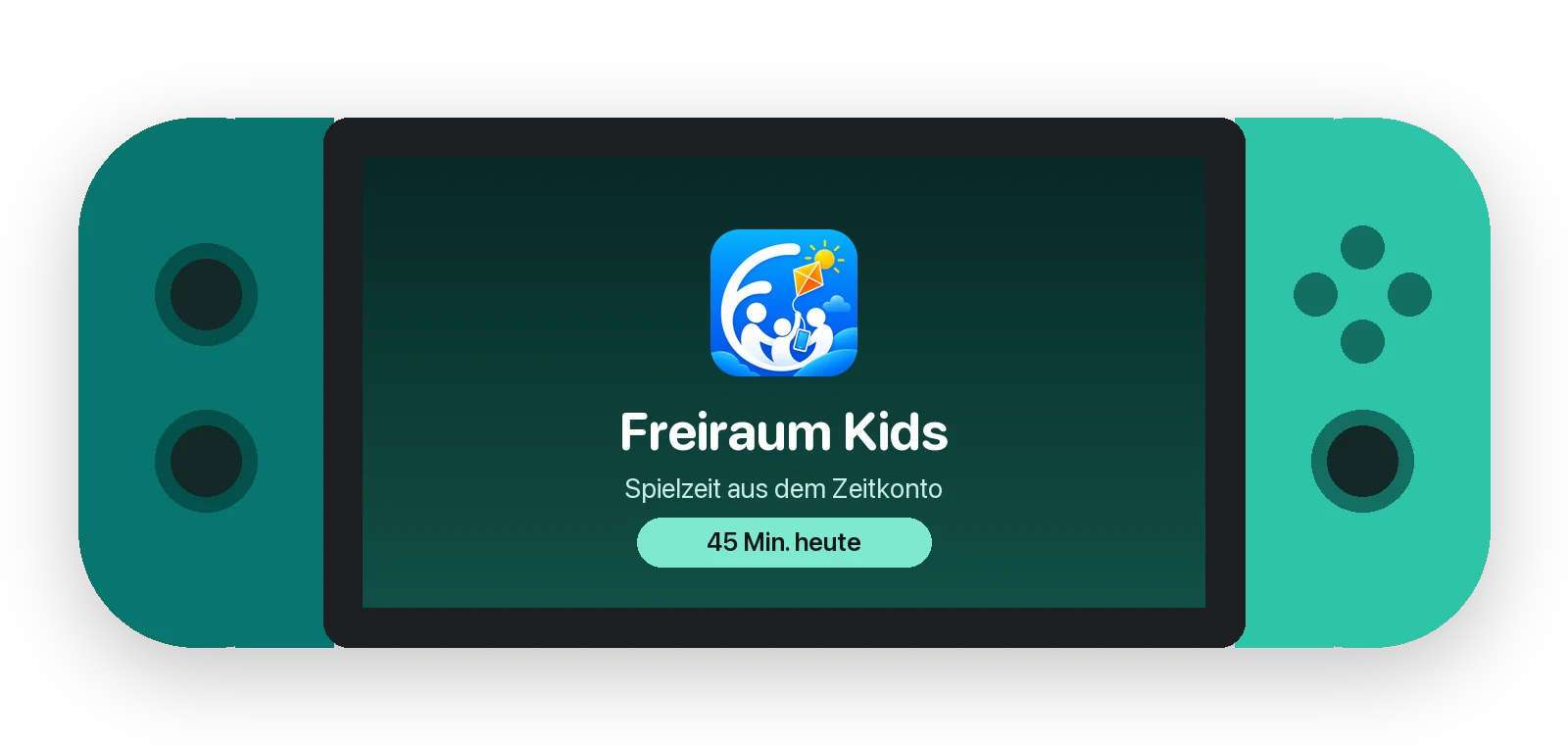
WEITERE GERÄTE · BETA
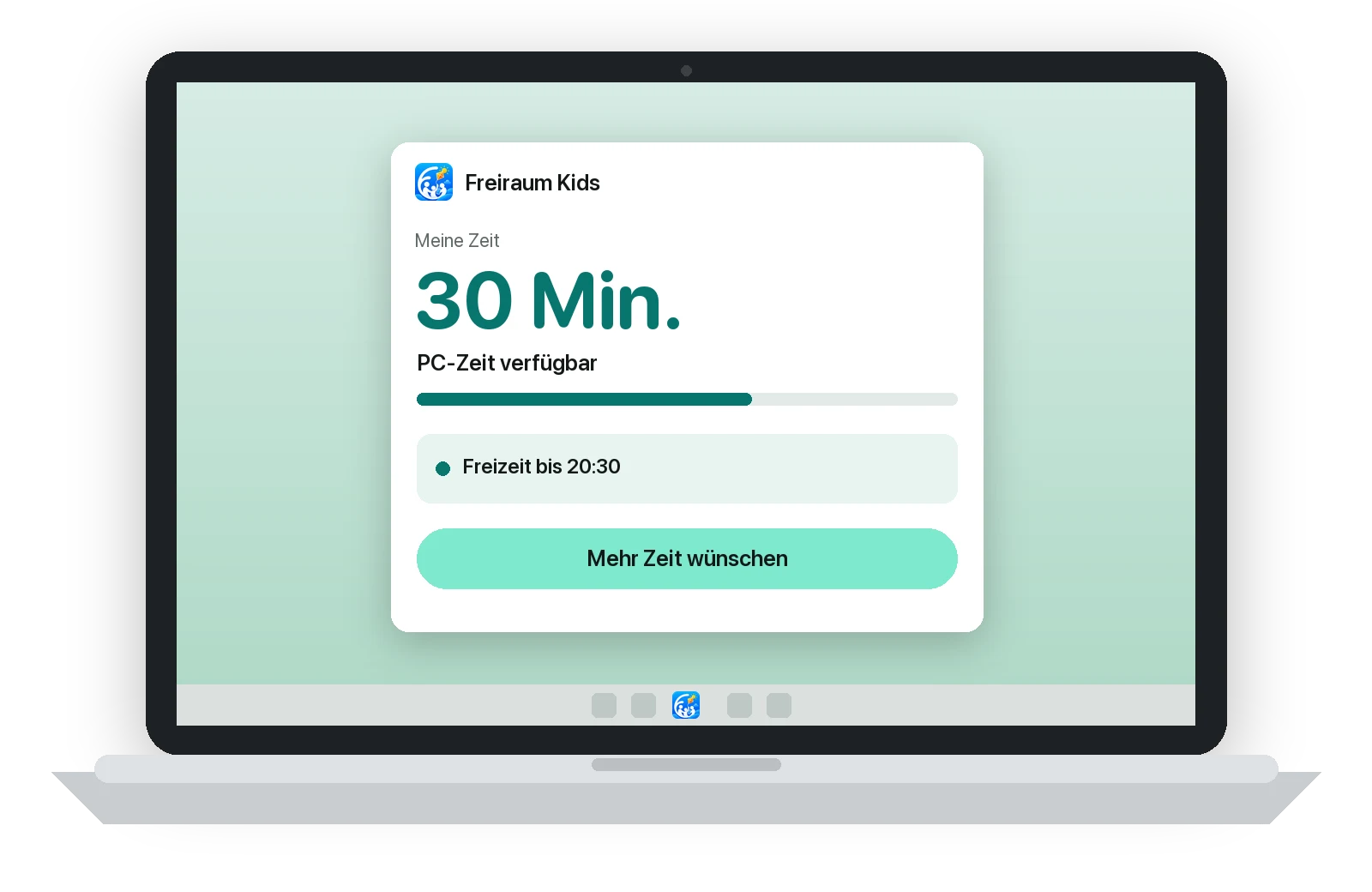
Freiraum für Windows ist in der Testphase. Die Installation auf neuen PCs geben wir gerade frei. Melde dich für die Beta an – du bekommst das Installationspaket per E-Mail, sobald es für deinen PC bereitsteht.
Im Freiraum-Fenster: ☰ Menü → Darstellung → Wie Windows, Hell oder Dunkel.
Freiraum prüft stündlich auf Updates und installiert sie, wenn sich alle Benutzer abgemeldet haben. Regeln, Verbindung und Guthaben bleiben erhalten.
Store-Apps und Websites in Edge werden noch eingeschränkt erkannt. Ein Programm, das ohne Eingabe offen bleibt, zählt nach 10 Minuten nicht mehr als aktive Nutzung. Als Testversion kann die Beta Fehler enthalten.
MEHR
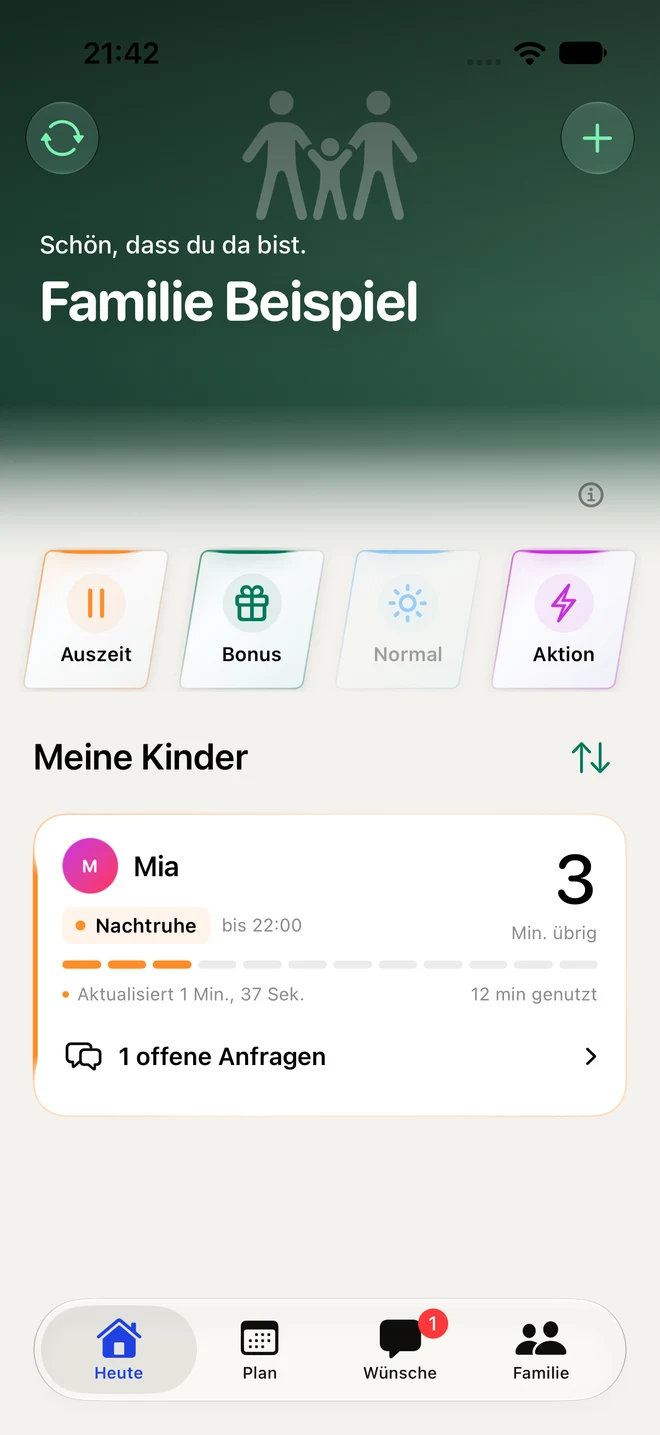
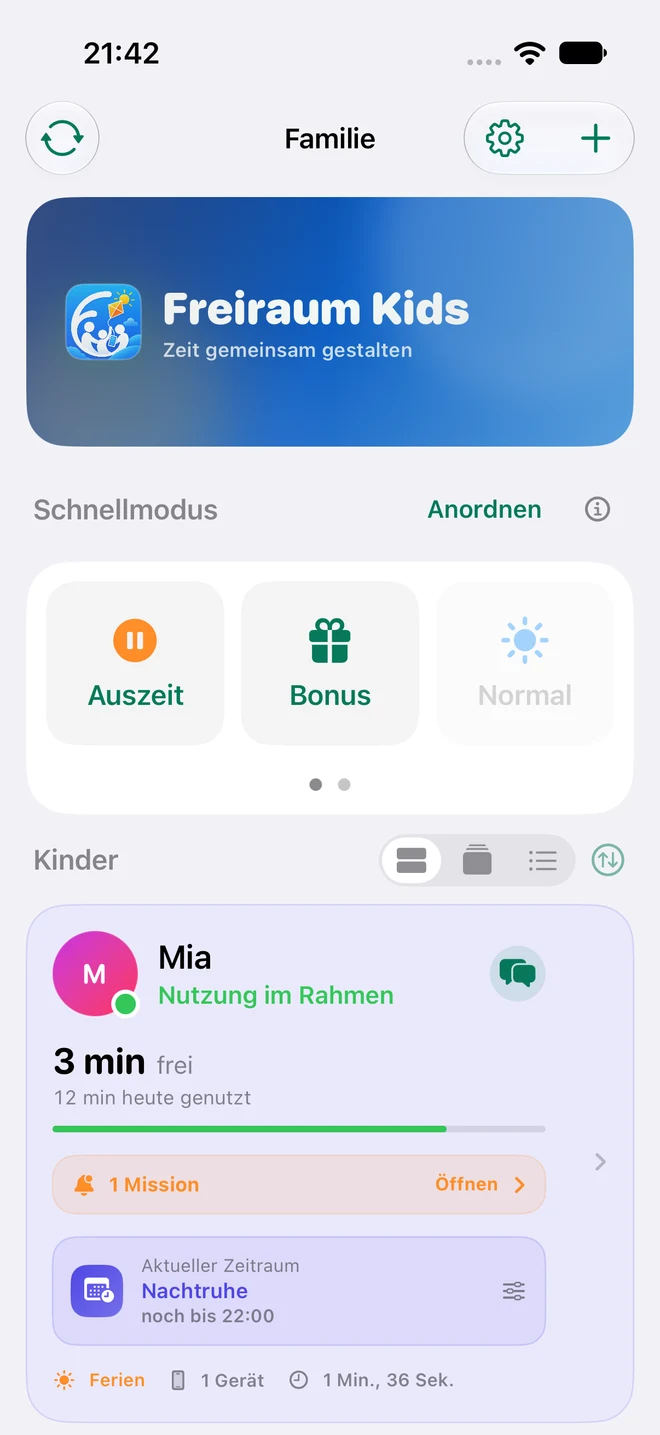
Wähle in den Einstellungen unter Darstellung zwischen Pulse Klar und Klassisch. Hell und Dunkel folgen der iPhone-Einstellung. Auch die Kinder-App kann Pulse Klar nutzen.
MEHR
Freiraum Kids lädst du kostenlos. Plus ist ein Jahresabo und schaltet den vollen Umfang frei:
Den aktuellen Preis siehst du vor dem Kauf in der App. Das Abo verlängert sich automatisch; kündigen kannst du in den Einstellungen deines Apple-Accounts unter Abonnements. Nach einem Gerätewechsel hilft Käufe wiederherstellen.
MEHR
Wähle aus, was nicht klappt – du bekommst die Schritte, die am häufigsten helfen.
MEHR
Alle Einzelheiten stehen in der Datenschutzerklärung.
MEHR
In der App findest du unter Hilfe eine Einführung und kurze Erklärungen zu jeder Funktion. Fips, der kleine Helfer, gibt in der Einrichtung Tipps.
Hängt etwas trotzdem? Schreib uns über das Support-Formular in der App (mit optionalen Bildschirmfotos) oder über Hilfe & Kontakt.
Keine Treffer. Versuch ein anderes Wort oder .