Nach Zeit.
Schule, Freizeit und Nachtruhe. Euer Wochenplan gibt den Rhythmus vor.
 FreiraumKidsApp entdecken
FREIRAUM KIDS
Ein guter Rahmen für digitale Zeit.
Und mehr Raum für alles andere.
Kostenlos laden · In-App-Käufe

KENNT IHR DAS?
Bildschirmzeit sorgt in vielen Familien täglich für Gesprächsstoff. Hier seht ihr typische Situationen – und wie Freiraum Kids euch dabei unterstützt.
„Jeden Tag dieselbe Diskussion um die Bildschirmzeit.“
Ein klares Zeitkonto. Euer Kind sieht seine Restzeit selbst in der eigenen Ansicht. Die Regeln stehen fest, bevor die Diskussion beginnt.
„Die Zeit verteilt sich auf Handy, Tablet, Konsole und PC.“
Ein gemeinsames Zeitkonto pro Kind. Über die verbundenen Geräte hinweg. Die Nintendo Switch ist eingebunden, der Windows-PC kommt als Beta dazu.
„Schultag, Wochenende und Ferien brauchen andere Regeln.“
Wochenplan und Ferienplan. Der Wochenplan wechselt automatisch zwischen euren Bereichen. An den hinterlegten Ferientagen übernimmt der Ferienplan.
„Erst die Hausaufgaben, dann die Spiele.“
Bereiche für jede Tageszeit. In der Lernzeit sind nur die Lern-Apps freigegeben, die ihr festlegt. Spiele machen Pause, bis die Freizeit beginnt.
„Das Handy liegt nachts im Kinderzimmer.“
Nachtruhe mit festen Zeiten. Die Geräte sperren nach eurem Plan, sobald sie die Regeln erhalten haben. Auch unbegrenzte Apps können in der Nachtruhe pausieren.
„Das Kind will mehr Zeit – und ihr seid gerade nicht da.“
Zeitwunsch per Mitteilung. Euer Kind fragt Extra-Zeit an. Ihr entscheidet aus der Ferne in der App oder bei unterstützten Anfragen direkt aus der Mitteilung.
„Pflichten und Belohnung fair verbinden.“
Missionen. Lesen, Bewegung oder eine Aufgabe für die Familie: Euer Kind verdient Zeit selbst und sammelt Medaillen. Ihr legt Aufgaben und Belohnung fest.
„Abendessen! Jetzt bitte alle eine Pause.“
Schnellaktionen für alle Kinder. Mit „Auszeit“ eine Pause starten oder mit „Bonus“ Extra-Zeit schenken – für alle Kinder auf einmal. Die Geräte übernehmen das, sobald sie die Änderung erhalten haben.
„Wofür geht die Zeit eigentlich drauf?“
Einblicke je App, Webseite und Gerät. Restzeit und Nutzung pro Kind – soweit die Geräte Nutzungsdaten melden.
„Neue Spiele tauchen unbemerkt auf.“
Neue Apps werden erkannt. Ihr seht sie in der Eltern-App und ordnet sie dem Zeitkonto zu – oder legt eine andere Regel fest.
„Nicht jede Webseite ist für Kinder gemacht.“
Webseiten-Regeln. Webseiten erlauben, sperren oder dem Zeitkonto zuordnen. Euer Kind kann eine gesperrte Seite anfragen.
„Zwei Elternteile, mehrere Geräte.“
Gemeinsam verwalten. Mit-Eltern und weitere Elterngeräte begleiten die Familie gemeinsam – mit denselben Regeln und Anfragen.
„Im Notfall wissen, wo das Kind ist.“
Standort auf Anfrage. Der Standort wird nur mit Zustimmung geteilt; die Standortfreigabe von iOS ist nötig. Ersetzt keinen Notruf.
EINMAL DURCHDACHT. JEDEN TAG PASSEND.
Schule, Freizeit und Nachtruhe. Euer Wochenplan gibt den Rhythmus vor.
Die Nachhilfe beginnt später? Ein passender Kalendertermin aktiviert den Bereich.
In der Schule gelten andere Regeln als zu Hause. Ihr legt den Rahmen fest.
SO SIEHT ES IN DER APP AUS
Schule am Vormittag, Freizeit am Nachmittag, Ruhe am Abend. Im Wochenplan bekommt jeder Abschnitt seinen passenden Bereich – mit den Regeln, die ihr gemeinsam festlegt.
Die Spalten zeigen Montag bis Sonntag. Die farbigen Abschnitte zeigen, wann ein Bereich gilt. Tippe ein Fenster an, um es zu bearbeiten, oder füge ein neues hinzu. Auch mehrere Abschnitte pro Tag sind möglich.
Der Wochenplan-Assistent hilft beim Einstieg: Altersstufe, Schulzeiten und den gewünschten Stil auswählen. Werktage und Wochenende können unterschiedliche Budgets bekommen. Den Vorschlag prüfst und änderst du vor dem Übernehmen.
Schulstundenpläne können auch per Foto als Vorlage eingelesen werden.
In diesem Beispiel gelten in diesem Zeitraum die Freizeitregeln. Das ist das Zeitfenster.
Das Budget begrenzt die Nutzung budgetierter Apps innerhalb dieses Rahmens. Ein langes Zeitfenster bedeutet also nicht stundenlanges Spielen.
Bereiche bündeln Zeitbudget, App- und Webseitenregeln. Der Wochenplan wechselt automatisch zwischen ihnen; die Regeln müssen gespeichert und mit dem Kindergerät abgeglichen sein. Farben sind anpassbar. Die Darstellung kann je nach App-Version und Design abweichen.
DER FERIENPLAN
Ferien haben ihren eigenen Rhythmus. Freiraum passt eure Regeln für diese Tage an – ohne dass du den normalen Wochenplan umbauen musst.
So plant ihr die FerienGleiches Zeitfenster. Passender Bereich.
Die Nachtruhe bleibt beim Ersetzen erhalten.
Der Ferienplan gilt an den hinterlegten Ferientagen. Danach übernimmt wieder euer Alltagsplan. Änderungen müssen gespeichert und mit dem Kindergerät abgeglichen sein.
01 / EUER RHYTHMUS
Schule, Freizeit, Nachtruhe. Euer Wochenplan wechselt automatisch in den passenden Bereich. Ihr entscheidet, welche Apps dazugehören.
Spiele und Videos teilen sich das Freizeitbudget. Was unbegrenzt erlaubt ist, verbraucht davon keine Minuten.
Interaktives Beispiel · Eure Regeln legt ihr selbst fest.
REGELN, DIE DEN ALLTAG MITDENKEN
Ein Bereich ist euer Regelpaket: Zeitbudget, Apps, Webseiten und erlaubte Anfragen. Einmal festlegen. Dann entscheidet ihr, wann es gilt.
Lern-Apps freigeben, Spiele pausieren. Am Nachmittag übernimmt wieder euer Freizeitbereich.
Mehrere Zeitfenster pro Tag, eigene Wochenendzeiten und Ferienbudgets sind möglich.
Wähle auf dem Elterngerät einen Kalender und optional ein Stichwort, etwa „Training“. Passende Termine mit Anfangs- und Endzeit aktivieren den gewählten Bereich oder Modus; ganztägige Termine zählen nicht. Dafür braucht Freiraum Kalenderzugriff und einen Abgleich mit dem Kindergerät.
Für Orte setzt du einen Mittelpunkt und Umkreis und verknüpfst einen Bereich. Solange das Kindergerät dort ist, kann dieser gelten. Optional erhältst du Ankunfts- und Verlassensmeldungen. Standortfreigabe und verfügbare Ortung sind nötig; Änderungen werden nicht sekundengenau erkannt. Dein Kind sieht die eingerichteten Meldeorte.
Bei Überschneidungen hat ein von dir manuell aktivierter Bereich Vorrang vor einem Ortsbereich. Der Ortsbereich steht vor Termin und Wochenplan.
02 / GUTER ÜBERBLICK. GUTES GEFÜHL.
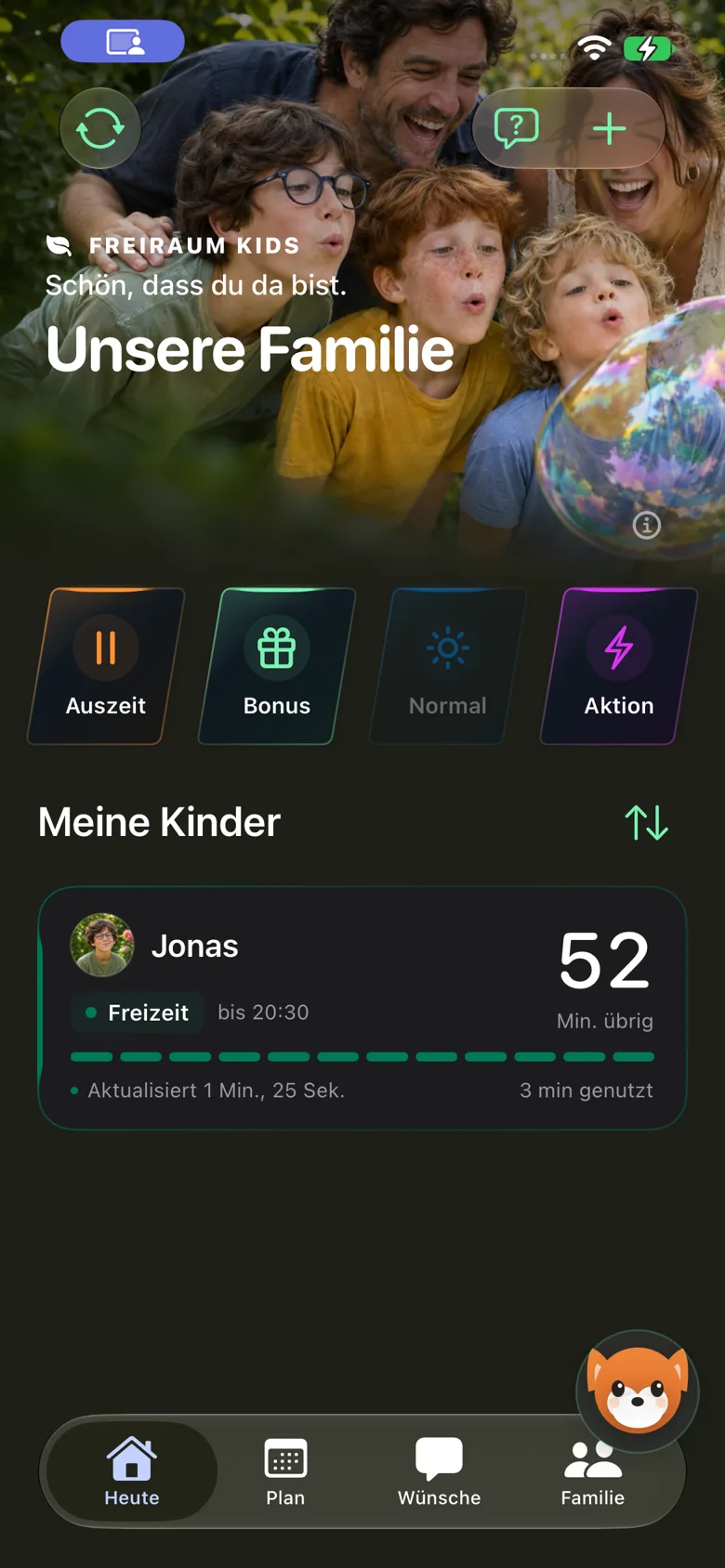
Restzeit, aktive Bereiche und offene Wünsche. Klar angeordnet, damit die wichtigen Dinge sofort auffallen.
Welcher Look passt zu euch?
Pulse Klar – eure Familie im Blick. Ruhige Karten, klare Modusfarben und schnelle Aktionen.
Das Design kannst du später in der App ändern.
Pulse Klar für Kinder – unter „Deine Welt“ wählbar.
EINBLICKE FÜR ELTERN
Wie viel Zeit ist noch übrig, welcher Bereich gilt gerade und wofür wurde die Zeit genutzt? Die Kind-Übersicht und die Einblicke zeigen es – soweit die Geräte Nutzungsdaten melden.
Für jedes Kind seht ihr, ob die Regeln aktiv sind, wie viele Minuten heute übrig sind und ob Anfragen warten. Von hier aus passt ihr die Zeit an: Bonus geben, eine Auszeit starten oder Elternmodus und Game Mode nutzen.
Die Einblicke zeigen, wie die Zeit genutzt wurde – auch am Windows-PC (Beta) und an der Nintendo Switch. Die App sagt dazu offen, wie gemessen wird: Nintendo meldet Spielzeit zeitversetzt, und der Serverstand bestätigt nicht, dass ein Gerät gerade online ist.
ZEIT IST NICHT GLEICH ZEIT
Bündle Apps und Webseiten in Sammlungen wie Lernen, Spiele oder Videos. Entscheide je Bereich, was frei ist, ein Budget hat oder Pause macht.
Die Videosammlung darf höchstens 15 Minuten nutzen. Diese Minuten zählen zugleich zur Bereichszeit. Es entstehen keine zusätzlichen Minuten.
Nach dem Sammlungslimit machen Videos Pause. Für andere budgetierte Apps bleibt die übrige Bereichszeit.
So fein, wie ihr es braucht. Eigene Regeln für einzelne Apps, gemeinsame Sammlungen oder ein anderes Regelpaket im nächsten Bereich.
Die Pause bleibt eine Pause. Nachtruhe und Gerätesperren können auch unbegrenzte Apps und separate Budgets einschränken.
Ein separates Budget ist für Sammlungen mit einzelnen Apps oder Webseiten möglich. Ganze iOS-Kategorien bleiben innerhalb der Bereichszeit. Bei Webseiten stützt sich die Zeitmessung in Safari auf Apples Bildschirmzeit-Meldungen; Nutzungswerte können zeitversetzt eintreffen. Es geht um Domains und Nutzungszeit, nicht um Chattexte oder Seiteninhalte.
03 / WENIGER REIBUNG. MEHR MITEINANDER.
Ein gemeinsames Zeitkonto pro Kind, über die verbundenen Geräte hinweg. Damit aus einem Wechsel zum iPad kein neuer Spieltag wird.
Beispiel: 60 Minuten Tagesbudget. Gleichzeitige Nutzung zählt auf beiden Geräten.
Kinder können Extra-Zeit anfragen. Ihr entscheidet, ob sie gerade passt. Ein klarer Weg für eine ganz normale Frage.
MITGESTALTEN STATT NUR MINUTEN ZÄHLEN
Lesen, Bewegung oder eine Aufgabe für die Familie: Ihr legt Missionen und eine Belohnung in Minuten fest. Nach der Bestätigung wird daraus Guthaben. Dein Kind entscheidet: heute einsetzen oder für später aufheben.
Du bestimmst den Rahmen: maximale Guthabenhöhe, tägliches Einlösen und die Bereiche, in denen Zeit überhaupt eingesetzt werden darf.
Gemeinsam mit Freiraum starten ↗Beispiel · Missionen und Belohnungen legt ihr gemeinsam fest.
Dein Kind sieht die verfügbaren Missionen und die jeweilige Belohnung. Es wählt eine Aufgabe und folgt den Schritten. Bei einer Mission mit Elternbestätigung entscheidet ihr nach dem Erledigen über die Freigabe.
Für erledigte Missionen sammelt dein Kind Medaillen – von der allerersten Mission bis zu „Zehnmal draußen gewesen“. Noch offene Medaillen zeigen, was als Nächstes möglich ist.
Verdiente Minuten sind zuerst Guthaben. Sie werden nach Abschluss, erforderlicher Bestätigung und Familienabgleich gutgeschrieben. Dein Kind kann sie im erlaubten Rahmen für heute einsetzen oder sparen. Eine erledigte Mission hebt Nachtruhe und andere Sperren nicht automatisch auf.
Eigene Aufgaben, einmalig, täglich oder wöchentlich. Mit Elternbestätigung, Fokus-Timer oder Bewegungs-Check-in.
Die Belohnung landet nach Bestätigung und Familienabgleich im Guthaben – nicht automatisch in der heutigen Spielzeit.
Minuten für heute einsetzen oder ins Sparfach legen. Ein Sparziel macht sichtbar, worauf dein Kind hinarbeitet.
WAS WÜRDEST DU MACHEN?
Beispiel: Du hast schon 30 Minuten im Sparfach und heute noch 10 Minuten Spielzeit.
30 gesparte + 10 verdiente Minuten. Heute bleiben 10 Minuten Spielzeit.
Veranschaulichung · Einlösen nur im erlaubten Rahmen.UND WENN DER TAG ANDERS LÄUFT?
Mit den Schnellaktionen eine Auszeit starten oder Extra-Zeit schenken – für ein Kind oder für alle Kinder auf einmal. Die Geräte übernehmen das, sobald sie die Änderung erhalten haben. Geschenkte Bonuszeit gilt für heute; verdientes Guthaben bleibt eine bewusste Entscheidung.
Für eine gewählte Dauer und ausgewählte Geräte: Im Elternmodus Apps und Webseiten ohne Budgetabzug nutzen. Im Game Mode nur die gewählten Spiele freigeben. Schutzsperren bleiben maßgeblich.
Eigene Profile, altersgerechte Ansichten und Regeln je Kind. Bei Bedarf bekommt ein einzelnes Gerät eigene Regeln – etwa das iPad für die Schule.
Restzeit, aktive Bereiche, App- und Webseitennutzung sowie der letzte Gerätestand geben euren Gesprächen eine Grundlage. Verfügbar, soweit das Gerät Nutzungsdaten meldet.
Extra-Zeit oder eine App-Freigabe anfragen. Eltern entscheiden in der App oder bei unterstützten Anfragen direkt aus der Mitteilung. Pro Bereich lassen sich Anfragen ausschalten.
Mit-Eltern einladen und weitere Elterngeräte verbinden, gemeinsam begleiten und kurze Familiennachrichten senden. Kinder sehen ihren Rahmen, ihre Missionen und ihr Guthaben in ihrer eigenen Ansicht.
Neu erkannte Apps erscheinen in der Eltern-App. Ihr ordnet sie dem Zeitkonto zu oder legt eine andere Regel fest – statt dass ein neues Spiel unbemerkt mitläuft.
Webseiten erlauben, sperren oder dem Zeitkonto zuordnen. Ist eine Seite gesperrt, kann dein Kind sie anfragen. Die Zeitmessung in Safari stützt sich auf Apples Bildschirmzeit-Meldungen.
Eltern können den Standort anfragen. Geteilt wird er nur mit Zustimmung und erteilter Standortfreigabe von iOS; die Ortung kann verzögert oder ungenau sein. Diese Funktion ersetzt keinen Notruf.
Bereiche können außerdem Regeln für App-Installationen, Löschschutz und Anfragen bündeln. Schutzfunktionen nutzen die auf dem Kindergerät verfügbaren Bildschirmzeit-Möglichkeiten von Apple.
Ein Notfallpass kann wichtige Kontakte und Hinweise bereithalten. Dein Kind kann eine Hilfenachricht senden, optional mit Standort. Zustellung benötigt Verbindung und Freigaben; diese Funktion ersetzt keinen Notruf.
NINTENDO SWITCH · MIT EUREM ZEITKONTO VERBUNDEN
Die nächste Runde auf der Switch? Dein Kind kann verfügbare Zeit aus Freiraum auf die verknüpfte Konsole übertragen. So gehört auch die Switch zu euren Absprachen.
Bereit für eine Runde.
Übertragen, nicht verdoppeln.
Die Minuten werden nach bestätigter Übertragung aus der gewählten Zeitquelle abgezogen.
EIN RAHMEN. AUCH ÜBER DAS HANDY HINAUS.
Ein gemeinsames Zeitkonto pro Kind – auf iPhone und iPad, mit der Nintendo Switch und jetzt auch im Test auf dem Windows-PC. Verwaltet wird alles bequem über die Eltern-App.
Eltern- und Kinderrolle in einer App. Gemeinsames Zeitkonto pro Kind, Bereiche, Sammlungen, Missionen und Sparfach.
Verfügbare Zeit aus Freiraum auf die verknüpfte Konsole übertragen – aus der Bereichszeit oder aus verdientem Guthaben. Mehr zur Switch
Freiraum für Windows befindet sich in der Testphase. Die Beta soll Folgendes können; einzelne Funktionen sind noch eingeschränkt und können sich ändern:
Die Plätze in der Testphase sind begrenzt. Die Beta braucht ein Windows-Standardkonto für das Kind und die Eltern-App auf dem iPhone.
BEREIT FÜR EUREN FREIRAUM?
App auf dein iPhone oder iPad laden. Die Elternrolle auswählen und die Kinderprofile anlegen.
Kindergeräte per QR-Code verbinden. Die Einrichtung führt durch die nötigen Bildschirmzeit-Freigaben.
Mit einfachen Zeiten starten. Gemeinsam passende Regeln und euren Wochenplan vereinbaren.
FREIRAUM KIDS PLUS
Für euren Alltag. Eure Regeln. Und die Momente, die auf keinem Bildschirm stattfinden.
39,99 €
pro Jahr
Neuer Standardpreis ab 24. November 2026.
Automatische jährliche Verlängerung, sofern nicht gekündigt. Kündigung über deinen Apple Account. Den verbindlichen Preis zeigt Apple vor dem Kauf an.
IM VERGLEICH
Apples Bildschirmzeit ist ein guter Grundschutz und in jedem iPhone und iPad enthalten. Freiraum Kids baut auf ihrer Technik auf und ergänzt sie um einen Familienrahmen: ein Zeitkonto, euren Wochenplan und Geräte über Apple hinaus.
| Funktion | Apple Bildschirmzeit | Freiraum Kids |
|---|---|---|
| Kosten | In iOS und iPadOS enthalten, kostenlos. | Kostenlos laden, In-App-Käufe für den vollen Umfang. |
| Zeitlimits | App-Limits pro App, Kategorie oder Webseite. | Ein gemeinsames Zeitkonto pro Kind für Apps, Webseiten und Geräte. |
| Tagesablauf | Auszeit mit festem Zeitplan, pro Wochentag einstellbar. | Wochen- und Ferienplan mit Bereichen wie Schule, Freizeit und Nachtruhe, jeweils mit eigenen Regeln. |
| Mehr Zeit anfragen | „Um mehr Zeit bitten“, Eltern bestätigen. | Zeitwünsche per Mitteilung, Eltern entscheiden aus der Ferne in der App. |
| Restzeit fürs Kind | Hinweis kurz vor Ablauf eines Limits. | Eigene Kinderansicht mit Restzeit, Tagesplan und Nutzungsübersicht. |
| Zeit selbst verdienen | – | Missionen, Guthaben und Sparfach. |
| Regeln nach Ort oder Kalender | – | Bereiche per Ort (Standortfreigabe) oder Kalendertermin aktivieren. |
| Nintendo Switch | – | Zeit aus dem Zeitkonto auf die verknüpfte Konsole übertragen. |
| Windows-PC | – | In der Testphase (Beta). |
| Inhalte, Käufe, Kommunikation | Beschränkungen, Kaufanfragen und Kommunikationslimits. | Bleiben in Apples Bildschirmzeit; Freiraum Kids ersetzt sie nicht. |
Stand: November 2026, iOS und iPadOS. Freiraum Kids nutzt Apples Bildschirmzeit-Schnittstelle und braucht auf dem Kindergerät deren Freigabe. Apple und Bildschirmzeit sind Marken von Apple Inc.
Verknüpfe dein Nintendo-Konto und ordne die Konsole dem Kind zu. Wenn der aktive Bereich es erlaubt, kann dein Kind ein verfügbares Zeitpaket aus der heutigen Bereichszeit oder aus verdientem Guthaben übertragen. Die Minuten werden nach bestätigter Übertragung aus der gewählten Quelle abgezogen. Die Konsole übernimmt die Änderung beim nächsten Nintendo-Cloud-Abgleich.
Ja. Verknüpfe einen Kalender auf dem Elterngerät und wähle optional ein Stichwort. Passende Termine mit Uhrzeit aktivieren einen Bereich oder Modus, zum Beispiel Fokus während der Nachhilfe. Ganztägige Termine sind ausgenommen. Kalenderfreigabe und Familienabgleich müssen eingerichtet sein.
Ja. Neben dem Wochenplan kannst du einen Ort mit Umkreis anlegen und ihm einen Bereich zuweisen. So gelten dort die passenden Regeln. Dafür braucht das Kindergerät die Standortfreigabe; die Erkennung hängt von iOS und der verfügbaren Ortung ab.
Nein. Bestätigte Missionen füllen zuerst das Guthaben. Das Kind kann daraus Zeit für heute einsetzen oder Minuten im Sparfach zurücklegen und ein Sparziel wählen. Du bestimmst Guthaben- und Tagesgrenzen und kannst das Einlösen in bestimmten Bereichen ausschalten.
Ja. Weise der Sammlung ein separates Budget zu oder erlaube sie unbegrenzt. Soll eine Videosammlung dagegen höchstens 15 Minuten innerhalb von 60 Freizeitminuten nutzen, wähle „Anteil der Bereichszeit“. Separate Budgets benötigen einzelne Apps oder Webseiten statt ganzer iOS-Kategorien.
Die App läuft auf iPhone und iPad und bindet die Nintendo Switch zur Übertragung von Spielzeit ein. Eltern und Kinder verwenden die passende Rolle innerhalb der App. Die aktuell erforderliche iOS- beziehungsweise iPadOS-Version findest du im App Store. Für Windows-PCs (Windows 10/11, 64-Bit) gibt es eine Beta in der Testphase; du kannst dich auf dieser Seite dafür anmelden und bekommst das Installationspaket per E-Mail, sobald es für neue PCs bereitsteht. Mehr zur Windows-Beta
Ja. Jedes Kind hat ein gemeinsames Zeitkonto über seine verbundenen Geräte. Werden zwei Geräte gleichzeitig verwendet, zählt die Nutzung beider Geräte. Geschwister haben jeweils ihr eigenes Konto.
Eine unbegrenzt erlaubte App verbraucht keine Zeit aus dem Bereichsbudget. Andere Regeln, etwa Nachtruhe oder eine Gerätesperre, können sie weiterhin einschränken. Für eigene Zeitmengen gibt es separate Budgets.
Webseiten können in Sammlungen eigene Regeln und Budgets erhalten. Die Erfassung in Safari basiert auf den Bildschirmzeit-Meldungen von iOS. Nutzungswerte können dadurch zeitversetzt angezeigt werden.
Du kannst die App kostenlos herunterladen. Für Freiraum Plus gibt es ein automatisch verlängerndes Abonnement. Den aktuellen Preis, die Laufzeit und ein gegebenenfalls verfügbares Probeangebot siehst du vor dem Kauf. Verwaltung und Kündigung erfolgen über deinen Apple Account.
Für Zeitmessung und App-Regeln wird auf dem Kindergerät die Bildschirmzeit-Freigabe benötigt. Für Termin-Automatik kommt Kalenderzugriff auf dem Elterngerät hinzu; für Ortsbereiche Standortfreigabe auf dem Kindergerät. Die Einrichtung erläutert die Berechtigungen. Die Familienverbindung nutzt Apple-Dienste und eigene Cloudflare-Dienste. Einzelheiten stehen in unseren Datenschutzhinweisen.
MEHR ZEIT FÜR DAS, WAS ZÄHLT.